# 《WaLiOffice - AI Agent 智能办公平台》第3-7节:PPT 双工具协作(plan + generate)
作者:小傅哥
博客:https://bugstack.cn (opens new window)
沉淀、分享、成长,让自己和他人都能有所收获!😄
# 一、前言
大家好,我是技术UP主小傅哥。
前面我们写的工具都是“一步到位”——调用一次,拿到一个产物。但 PPT 有个特殊性:内容规划和视觉渲染是两种性质完全不同的工作。规划需要 LLM 发挥创意(叙事结构、页数分配、要点提炼),渲染需要精确的坐标和样式控制(每个元素在 13.33 × 7.5 英寸画布上的位置)。
让 LLM 一次干两件事,要么规划被渲染细节拖累(输出一堆坐标却讲不好故事),要么渲染失控(自然语言描述不出精确版式)。所以 PPT 是全项目唯一采用双工具协作的功能:
ppt_plan(规划):LLM 生成结构化大纲 → 写入 scratchpad,只出规划不出页面 ↓ ppt_generate(生成):读取 scratchpad 大纲 → Rust 代码精确渲染每一页
代码状态说明:
ch03-06-ppt-generate分支上ppt_generate.rs已完整实现(685 行),但ppt_plan.rs在该分支仍是 stub(文件头注释“完整实现在 3-5 节”)——ppt_plan 的完整实现(213 行)随主分支代码呈现,本节按完整实现讲解。阅读分支代码时注意这个先后关系。
# 一、本章诉求
- 理解双工具协作模式:为什么 PPT 拆两个工具、scratchpad 跨工具数据共享的机制
- 掌握 ppt_plan 的 Prompt 设计:大纲 JSON 格式(layout 枚举、goal/visual/points 字段)、叙事链要求、受众注入
- 掌握 ppt_generate 的渲染逻辑:SlidePlan → Slide 的三布局分支、SlideElement 坐标体系、主题色 Palette 轮换
- 理解三级 plan 来源:scratchpad 优先 → LLM 实时生成 → fallback_plan 硬编码兜底
- 掌握逐页推送机制:project_update 起始帧、每页 slide_update + history 追加、最终 ppt artifact
- 理解 PptProject 持久化:结构定义、每页循环保存、chat.rs 的产物恢复
# 二、流程设计
# 2.1 双工具协作链路
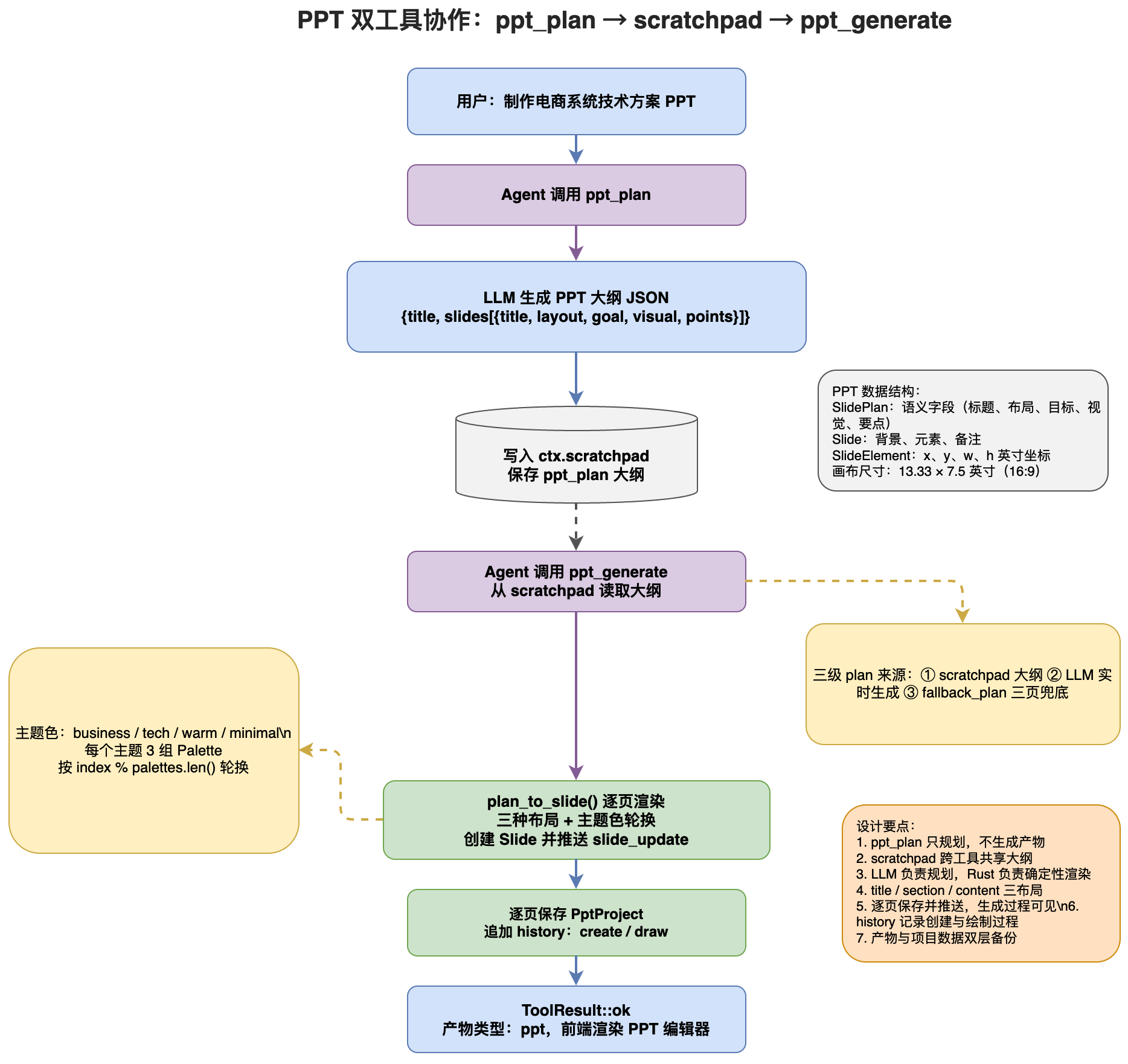
用户:"帮我做一份电商系统技术方案 PPT"
    ↓
ReAct 循环:LLM 决策先调 ppt_plan(topic, audience?)
    ↓
ppt_plan:LLM 生成大纲 JSON { title, slides[{title,layout,goal,visual,points}] }
    ↓
写入 ctx.scratchpad["ppt_plan"] → ToolResult::ok(...).with_data(plan)
   (is_read_only=true、produces_artifact=false,对话中不出现产物卡片)
    ↓
Agent 汇报"已规划 N 页大纲" → LLM 继续决策调 ppt_generate(title, theme?)
    ↓
ppt_generate:三级 plan 来源
   ① scratchpad 有 → 反序列化 PresentationPlan(失败→fallback)
   ② scratchpad 无 → generate_plan_with_llm 实时生成(失败→fallback)
   ③ fallback_plan:3 页硬编码兜底
    ↓
创建 PptProject → project_update(空 slides 起始帧)
    ↓
for (i, sp) in plan.slides:
   plan_to_slide() 三布局渲染 → push 进 project
   save_ppt_project() 逐页落库
   ctx.send("slide_update") 前端实时看到页面逐张出现
    ↓
ToolArtifact { kind: "ppt", content: { project_id, slides, history, ... } }
1
2
3
4
5
6
7
8
9
10
11
12
13
14
15
16
17
18
19
20
21
22
23
24
2
3
4
5
6
7
8
9
10
11
12
13
14
15
16
17
18
19
20
21
22
23
24
京ICP备19031103号 | 
京公网安备 11030102010881号
| GPL Licensed | Copyright © 2019 小傅哥,All rights reserved.